

ผู้ตรวจ ISO ขอดูประวัติการฝึกอบรมของพนักงานฝ่ายผลิตย้อนหลัง 2 ปี — HR เปิดโฟลเดอร์แชร์ เจอไฟล์ Excel 7 ไฟล์ 7 เวอร์ชัน ชื่อไฟล์ลงท้ายด้วย “_final_v3_ใหม่สุด” และไม่มีไฟล์ไหนมีข้อมูลครบ
อีกเดือนถัดมา CFO ถามว่าปีนี้ใช้งบอบรมไปเท่าไร แยกเป็น In-house กับส่งออกไปอบรมข้างนอกอย่างละเท่าไร — คำตอบคือต้องขอเวลา 3 วันไปนั่งรวมไฟล์
ถ้าสถานการณ์นี้คุ้น ๆ บทความนี้รีวิวเครื่องมือฟรีตัวหนึ่งที่ตั้งใจแก้ปัญหานี้ตรง ๆ: โปรแกรมบันทึกประวัติฝึกอบรมพนักงานบน Google Sheets ที่ทีม EsteeMATE แจกฟรี เราลองติดตั้งและใช้งานจริง แล้วสรุปมาให้ว่ามันทำอะไรได้ ติดตั้งอย่างไร และมีข้อจำกัดตรงไหนที่ต้องรู้ก่อนย้ายข้อมูลทั้งบริษัทเข้าไป
เครื่องมือนี้คืออะไร เอาไปใช้ทำอะไร
มันคือระบบบันทึกประวัติการฝึกอบรมที่สร้างบน Google Sheets แต่ครอบหน้าจอใช้งาน (web app) ไว้ให้ — ผู้ใช้ไม่ต้องแตะตารางดิบเลย ทำงานบนเบราว์เซอร์ ไม่ต้องติดตั้งโปรแกรม และฟรี
วิธีได้มา: กรอกอีเมลในหน้าเว็บ ระบบจะส่งลิงก์ “Make a copy” มาให้ คลิกแล้วไฟล์ทั้งระบบจะถูกคัดลอกไปอยู่ใน Google Drive ของคุณเอง — ข้อมูลพนักงานอยู่ในบัญชีองค์กรของคุณ ไม่ได้ฝากไว้กับใคร ซึ่งเป็นจุดที่เราชอบที่สุดจุดหนึ่งเมื่อมองจากมุม PDPA
กลุ่มที่ผู้พัฒนาระบุว่าเหมาะคือองค์กรไทยขนาดประมาณ 10–200 คน — ตัวเลขนี้ตรงกับที่เราประเมินหลังลองใช้ (อธิบายในหัวข้อข้อจำกัดด้านล่าง)
รีวิว 4 หน้าหลัก — แต่ละหน้าใช้ตอนไหน
| หน้า | มีอะไรให้ใช้ | สถานการณ์ที่ได้ใช้จริง |
|---|---|---|
| 📊 Dashboard | จำนวนพนักงาน จำนวนครั้งที่อบรม ค่าใช้จ่ายรวม คะแนนเฉลี่ย + กราฟแยกตามประเภท (Internal/External/Online) และหมวดทักษะ (Hard Skill/Soft Skill/Compliance/Leadership) | ตอบคำถาม CFO เรื่องงบอบรม, ใส่ในรายงาน HR ประจำปี |
| 📋 รายการอบรม | ตารางรวมทุกรายการ มีช่องค้นหา ปุ่มแก้ไข และปุ่มลบในตัว | ตรวจสอบย้อนหลัง, แก้รายการที่กรอกผิด |
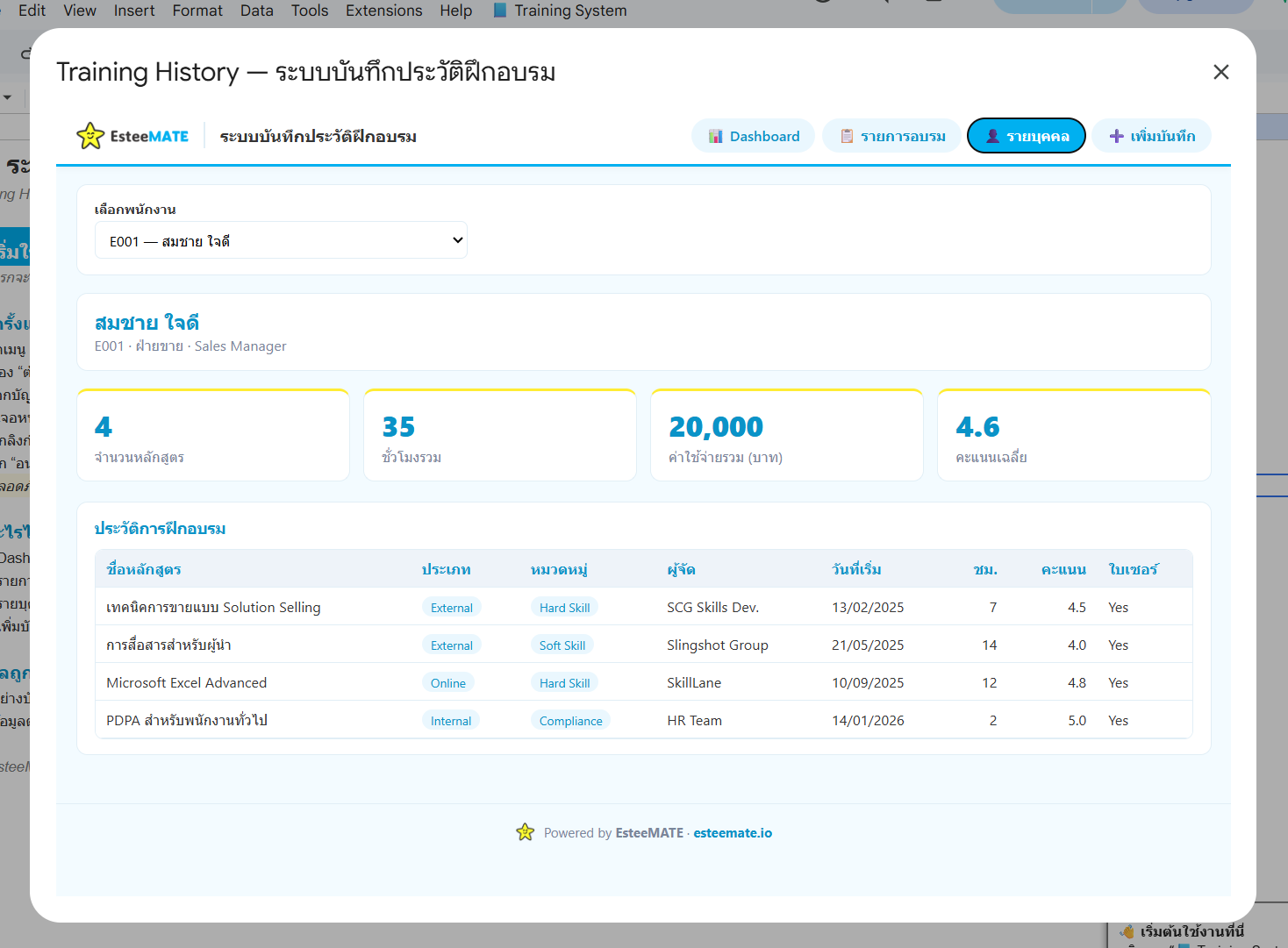
| 👤 รายบุคคล | Dropdown เลือกพนักงาน แล้วเห็นจำนวนหลักสูตร ชั่วโมงรวม ค่าใช้จ่ายรวม คะแนนเฉลี่ย + ตารางประวัติทั้งหมดของคน ๆ นั้น | เตรียมคุย IDP, ตอบผู้ตรวจ ISO ที่สุ่มถามรายคน |
| ➕ เพิ่มข้อมูล | ฟอร์มกรอกที่บังคับเลือกจาก dropdown (ประเภท หมวดทักษะ มีใบเซอร์หรือไม่) พร้อมช่องวันที่ ชั่วโมง ค่าใช้จ่าย คะแนน | งานบันทึกประจำหลังจบแต่ละคอร์ส |
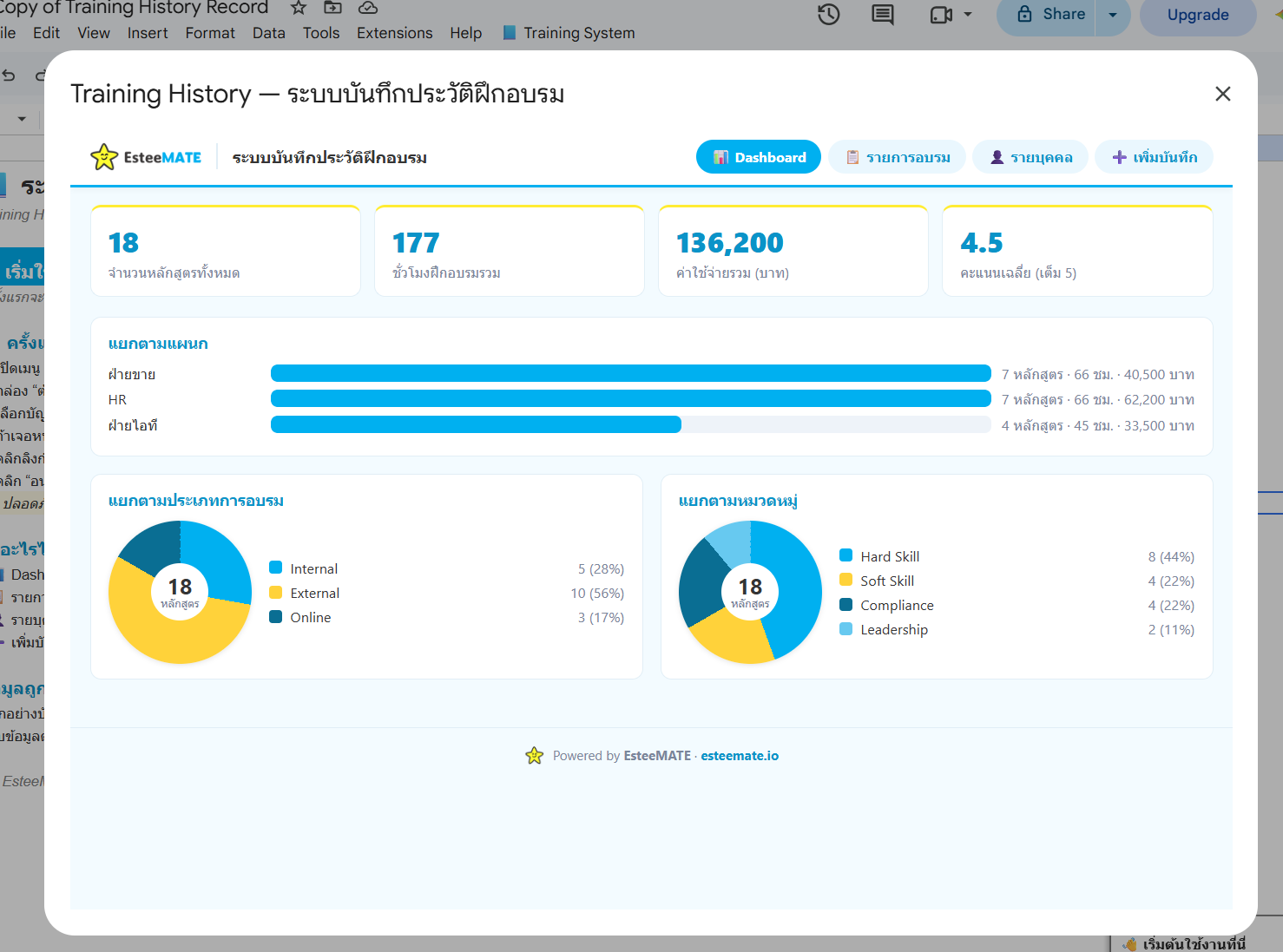
จุดที่ออกแบบมาดีที่สุดในมุมเรา คือหน้า เพิ่มข้อมูล — การบังคับกรอกผ่านฟอร์มที่มี dropdown แปลว่าข้อมูลประเภทการอบรมจะสะกดเหมือนกันทุกแถว ใครที่เคยพยายามทำ Pivot จากไฟล์ Excel ที่มีทั้ง “อบรมภายใน”, “In-house”, “in house” ปนกัน จะรู้ว่านี่คือปัญหาอันดับหนึ่งของไฟล์บันทึกอบรม และฟอร์มนี้ตัดปัญหาทิ้งตั้งแต่ต้นทาง
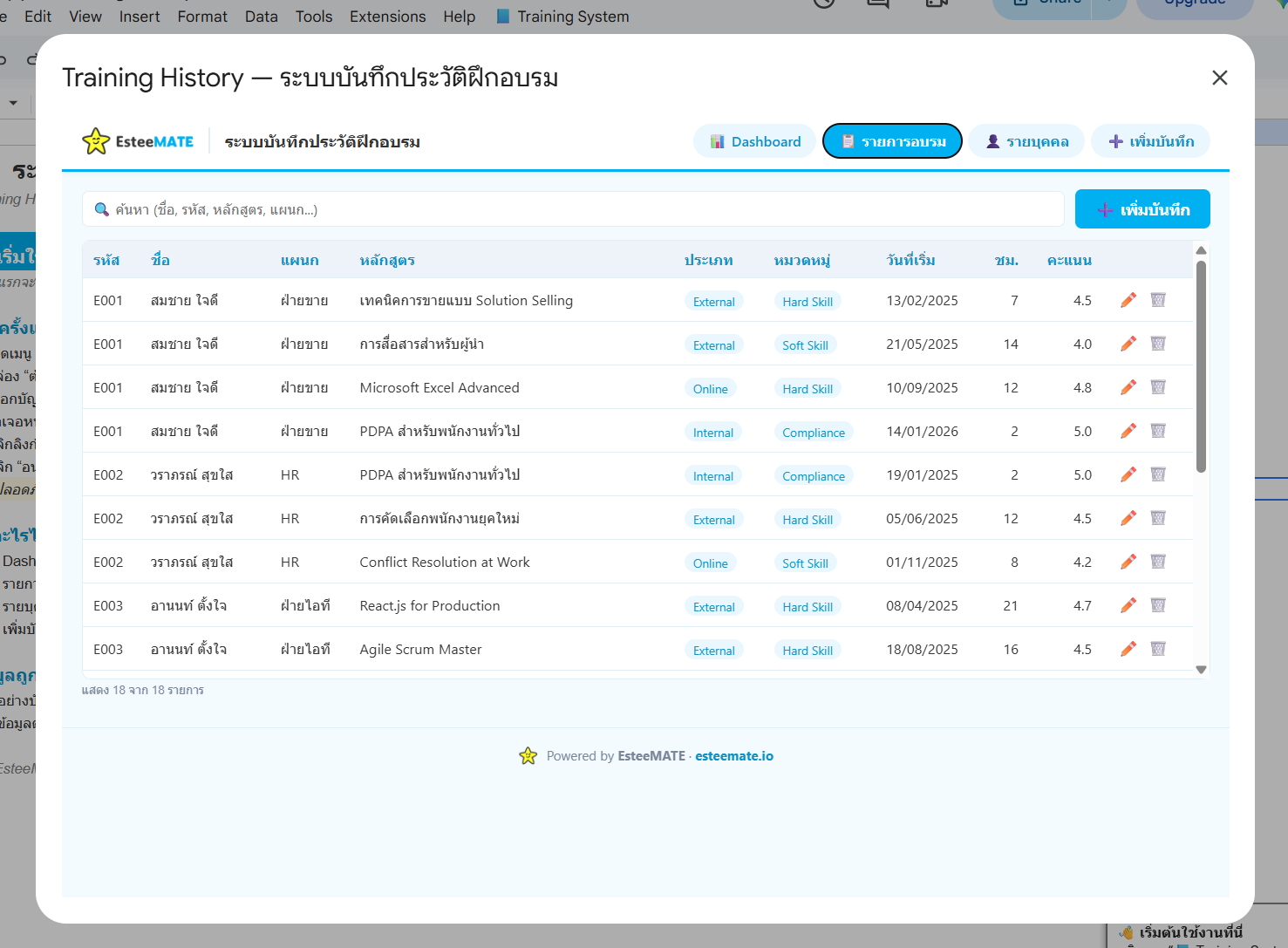
หน้า รายบุคคล คือหน้าที่ HR จะเปิดบ่อยที่สุดโดยไม่รู้ตัว — ทั้งตอนผู้ตรวจ ISO สุ่มชื่อพนักงาน ทั้งตอนหัวหน้าถามว่า “คนนี้เคยอบรมอะไรมาแล้วบ้าง” ก่อนคุยแผนพัฒนารายบุคคล
ขั้นตอนติดตั้งและย้ายข้อมูลเก่าเข้า
1. กรอกอีเมลรับลิงก์ — เข้าหน้าแจกระบบ กรอกอีเมล ระบบส่งลิงก์ Make a copy มาให้ทันที จบขั้นนี้ คุณจะได้ลิงก์คัดลอกระบบในกล่องจดหมาย
2. คัดลอกเป็นของคุณเอง — คลิกลิงก์ Google จะถาม “ทำสำเนา / Make a copy” กดยืนยัน จบขั้นนี้ ไฟล์ระบบทั้งชุดจะอยู่ใน Google Drive ของคุณ แนะนำให้ใช้บัญชี Google Workspace ขององค์กร ไม่ใช่ Gmail ส่วนตัว
3. อนุญาตสิทธิ์ครั้งแรก — การใช้งานครั้งแรก Google จะขออนุญาต 3 จอ (Authorization → app verification → เลือกให้สิทธิ์) เป็นขั้นตอนปกติของระบบที่ใช้ Apps Script เบื้องหลัง ทำครั้งเดียวจบ
4. ลองกับข้อมูลตัวอย่างก่อน — ระบบมาพร้อมข้อมูลตัวอย่าง อย่าเพิ่งลบ ลองกดเพิ่ม แก้ไข ลบ และดู Dashboard ให้ครบทุกหน้าก่อน จบขั้นนี้ คุณจะรู้ว่าข้อมูลแต่ละช่องไปโผล่ที่กราฟไหน
5. เตรียมข้อมูลเก่าให้ตรงหมวด — เปิดไฟล์ Excel เดิมของคุณ แล้ว map ประเภทการอบรมเดิมให้เข้ากับหมวดของระบบ (Internal/External/Online และ Hard Skill/Soft Skill/Compliance/Leadership) ขั้นนี้ใช้เวลามากที่สุดแต่คุ้มที่สุด จบขั้นนี้ คุณจะได้ไฟล์ข้อมูลเก่าที่สะอาดพอจะย้ายเข้า
6. ย้ายข้อมูลและตั้งสิทธิ์แชร์ — กรอกข้อมูลย้อนหลังผ่านฟอร์ม (หรือวางในชีทข้อมูลดิบถ้าเข้าใจโครงสร้างแล้ว) จากนั้นตั้ง sharing ของไฟล์ให้เฉพาะทีม HR เท่านั้น — ประวัติอบรมมีทั้งคะแนนและค่าใช้จ่ายรายคน ถือเป็นข้อมูลส่วนบุคคลตาม PDPA จบขั้นนี้ ระบบพร้อมใช้งานจริง
ตัวอย่างการใช้จริงในองค์กรไทย 180 คน
คุณเมย์ HR Officer ของบริษัทผลิตชิ้นส่วนแห่งหนึ่ง พนักงาน 180 คน ดูแลงานฝึกอบรมคนเดียว บริษัทกำลังจะถูก audit ISO 9001 ในอีก 6 สัปดาห์ และข้อมูลอบรม 3 ปีย้อนหลังกระจายอยู่ใน Excel 5 ไฟล์
สัปดาห์ที่ 1 คุณเมย์ติดตั้งระบบ (ขั้นตอนที่ 1–4 ข้างบน ใช้เวลาจริงไม่ถึงชั่วโมง) แล้วใช้เวลาที่เหลือของสัปดาห์ทำขั้นตอนที่ 5 — รวม 5 ไฟล์เป็นไฟล์เดียว ตัดรายการซ้ำ และ map หมวดทักษะ ได้ข้อมูลสะอาด 412 รายการ
สัปดาห์ที่ 2 ย้ายข้อมูลเข้าระบบ ตั้งกติกากับตัวเองว่าจากนี้ทุกคอร์สที่จบ ต้องบันทึกผ่านฟอร์มภายใน 3 วันทำการ
วันที่ผู้ตรวจมาถึงและสุ่มชื่อพนักงานฝ่ายผลิต 4 คน คุณเมย์เปิดหน้ารายบุคคล เลือกชื่อจาก dropdown ทีละคน — ประวัติครบ พร้อมสถานะใบเซอร์ ใช้เวลาตอบทั้ง 4 คนไม่ถึง 10 นาที และตอนปลายปี ตัวเลขค่าใช้จ่ายรวมแยกหมวดจาก Dashboard ก็กลายเป็นหนึ่งหน้าในรายงานประจำปีของฝ่ายบุคคลโดยไม่ต้องนั่งรวมไฟล์อีก
ข้อจำกัดที่ต้องรู้ก่อนใช้ + ข้อผิดพลาดที่เจอบ่อย
รีวิวที่ยุติธรรมต้องพูดเรื่องข้อจำกัดด้วย — และเครื่องมือฟรีบน Google Sheets มีเพดานของมันชัดเจน:
1. เพดานอยู่ที่ประมาณ 200 คนจริง ๆ — ผู้พัฒนาระบุ 10–200 คน และเราเห็นด้วย เกินจากนั้นทั้งปริมาณแถวข้อมูลต่อปีและจำนวนคนที่ต้องเข้าใช้พร้อมกันจะเริ่มเป็นภาระของ Sheets
2. ไม่มีสิทธิ์การเข้าถึงรายคน — ใครเปิดไฟล์ได้ เห็นข้อมูลทุกคนทั้งบริษัท จึงห้ามแชร์ทั้งองค์กรเด็ดขาด ตั้งสิทธิ์เฉพาะทีม HR และถ้าหัวหน้าอยากดูข้อมูลลูกทีม ให้ HR export เฉพาะส่วนส่งให้แทน
3. ไม่มี Approval Workflow และการแจ้งเตือน — ระบบบันทึกได้อย่างเดียว ถ้ากระบวนการของคุณต้องมีอนุมัติก่อนส่งอบรม หรือแจ้งเตือนใบเซอร์ใกล้หมดอายุ ต้องทำนอกระบบเอง
4. อย่าแก้โครงสร้างตาราง — ข้อผิดพลาดที่เจอบ่อยที่สุดของระบบตระกูล Sheets + Apps Script คือผู้ใช้เพิ่มคอลัมน์หรือย้ายชีทเอง แล้วสูตรกับสคริปต์พังทั้งระบบ ถ้าอยากเก็บข้อมูลเพิ่ม ให้จดไว้ก่อนว่าขาดอะไร อย่าเพิ่งผ่าตัดไฟล์
5. วินัยการบันทึกคือตัวตัดสิน ไม่ใช่ตัวระบบ — Dashboard สวยแค่ไหนก็ไร้ค่าถ้าข้อมูลเข้าไม่ครบ กติกา “บันทึกภายใน X วันหลังจบคอร์ส” สำคัญกว่าฟีเจอร์ทุกตัว
ส่วนคำถามว่าเมื่อไรควรขยับจาก Sheets ไประบบ HRD เต็มรูปแบบ — สัญญาณคือวันที่คุณต้องการเชื่อมข้อมูลอบรมเข้ากับ KPI และ IDP อัตโนมัติ ต้องการ approval workflow หรือต้องการสิทธิ์เข้าถึงรายคน ซึ่งเป็นโซนของระบบอย่าง EsteeMATE ที่ทีมผู้แจกไฟล์นี้ทำอยู่ แต่สำหรับองค์กรหลักสิบถึงสองร้อยคน เราเห็นตรงกับคำแนะนำในหน้าแจก: เริ่มจากเล็กก่อนเสมอ — ของฟรีตัวนี้พาไปได้ไกลกว่าที่คิด
หัวข้อที่เกี่ยวข้อง
- ทำ Training Needs Analysis จาก Performance Gap สู่ IDP — เทมเพลตที่ทำตามได้ — ใช้ตัดสินว่าควรส่งใครไปอบรมอะไร ก่อนข้อมูลจะเข้าระบบบันทึกตัวนี้
- แนวทางออกแบบแผนพัฒนาอบรมพนักงาน (Training Roadmap) ให้สอดคล้องกับ Competency — ภาพใหญ่ของแผนอบรมทั้งปีที่ระบบนี้เป็นตัวบันทึกผล
- งบประมาณฝ่ายบุคคลประจำปี — เทมเพลต 8 หมวด + วิธีคำนวณต้นทุน HR ต่อหัว — ตัวเลขค่าใช้จ่ายอบรมจาก Dashboard นี้คือหนึ่งใน 8 หมวดของงบ HR
- HR Dashboard คืออะไร? ทำไมฝ่ายบุคคลควรมี — พื้นฐานเรื่อง Dashboard สำหรับงาน HR
- Skills Taxonomy (thaihrpro.com) — แนวคิดการจัดหมวดทักษะ ที่อยู่เบื้องหลังการแบ่ง Hard Skill / Soft Skill / Compliance / Leadership ในระบบนี้